
# 安裝 Wings
Wings 是 Pterodactyl 全新一代的伺服器控制平面,用 Go 語言從頭打造,並吸收了初代 Node.js Daemon 累積下來的經驗。
警告
Wings 只能安裝在 Pterodactyl 1.x 上,千萬不要拿去裝在舊版的 Pterodactyl。
一鍵安裝腳本
如果你不想照著下面的步驟一步一步手動安裝,我們也維護了一支自動化安裝腳本,可以超簡單地把繁體中文化版本的 Wings(也能一起裝 Panel)裝好,相依套件、Docker 等都會幫你設定完成。詳細說明與使用方式請參考一鍵安裝腳本。
如果你想更了解每個步驟實際在做什麼,或是想手動調整某些設定,還是建議往下讀完整份手動安裝說明。
# 支援的系統
下表列出目前支援的作業系統,但這並不是一份完整清單;實際上你很可能在其他 Linux 發行版上也能順利跑起來,只是需要自己判斷該裝哪些對應套件。另外,表中列出版本的更新版通常也能正常運作,不必被表格本身限制住。
| 作業系統 | 版本 | 是否支援 | 說明 |
|---|---|---|---|
| Ubuntu | 20.04 | ✅ | 本文件以 Ubuntu 20.04 作為基礎作業系統撰寫。 |
| 22.04 | ✅ | ||
| 24.04 | ✅ | ||
| RHEL / Rocky Linux / AlmaLinux | 8 | ✅ | |
| 9 | ✅ | ||
| Debian | 11 | ✅ | |
| 12 | ✅ | ||
| 13 | ✅ | ||
| Windows | 全部 | ❌ | 此軟體無法在 Windows 環境中執行。 |
# 系統需求
要跑 Wings,前提是這台 Linux 系統要能執行 Docker 容器。大多數 VPS,以及幾乎所有的專用伺服器都符合這個條件,不過仍然有少數例外要注意。
如果你的供應商用的是 Virtuozzo、OpenVZ(或稱 OVZ)或 LXC 這類虛擬化技術,那 Wings 很可能沒辦法在上面執行。雖然有些供應商已經透過巢狀虛擬化的方式讓 Docker 能跑起來,但保險起見還是建議先跟供應商的支援團隊確認清楚。相對地,KVM 虛擬化是確定沒問題的。
最簡單的確認方式,就是執行 systemd-detect-virt 這個指令。只要結果不是 OpenVZ 或 LXC,基本上就沒問題;如果你的機器是完全沒有虛擬化的專用硬體,這裡通常會顯示 none。
萬一上面這個方法在你的環境行不通,或是你還是不放心,也可以改用下面這個指令再確認一次。
dane@pterodactyl:~$ sudo dmidecode -s system-manufacturer
VMware, Inc.
# 相依套件
- curl
- Docker
# 安裝 Docker
想快速裝好 Docker CE,直接執行下面這行指令就好。
curl -sSL https://get.docker.com/ | CHANNEL=stable bash
如果你比較想自己手動安裝,可以參考 Docker 官方文件 (opens new window),裡面有詳細的 Docker CE 安裝步驟。
檢查核心
這裡要提醒一下:有些主機商會提供經過修改的核心,這種核心可能不支援 Docker 的一些關鍵功能。建議先執行 uname -r 檢查一下核心版本,如果版本結尾是 -xxxx-grs-ipv6-64 或 -xxxx-mod-std-ipv6-64,就代表你用的很可能是不受支援的核心版本,詳細說明可以參考核心修改這篇指南。
# 開機時啟動 Docker
如果你的作業系統有 systemd(例如 Ubuntu 16 以上、Debian 8 以上、CentOS 7 以上),執行下面這行指令,就能讓 Docker 在每次開機時自動啟動。
sudo systemctl enable --now docker
# 啟用 Swap
新版 Linux 核心
簡單來說,從 Linux 核心 6.1 開始,Swap 預設就已經啟用了,如果你的核心版本是 6.1 以上,這一步可以直接跳過。想確認核心版本,執行 uname -r 就能看到。
在大多數系統上,Docker 預設其實是無法設定 Swap 空間的。你可以執行 docker info,看輸出結果的最後幾行有沒有出現 WARNING: No swap limit support 這樣的警告。
啟用 Swap 完全是可選的步驟,但如果你打算對外提供代管服務,還是建議啟用一下,可以避免發生 OOM(記憶體不足)錯誤。
如果要啟用 Swap,先以 root 身分開啟 /etc/default/grub 這個檔案,找到以 GRUB_CMDLINE_LINUX_DEFAULT 開頭的那一行,確認雙引號裡面有包含 swapaccount=1。
接著執行 sudo update-grub,再執行 sudo reboot 重新啟動伺服器,Swap 就會生效。下面是這一行設定的範例,請不要直接整行複製貼上,因為裡面通常還會有你這台機器作業系統專屬的其他參數。
GRUB_CMDLINE_LINUX_DEFAULT="swapaccount=1"
GRUB 設定
小提醒:部分 Linux 發行版可能不會讀取 GRUB_CMDLINE_LINUX_DEFAULT 這個變數。如果照著上面設定卻沒有效果,可以試著改用 GRUB_CMDLINE_LINUX 看看。
# 安裝 Wings
安裝 Wings 的第一步,是先把需要的目錄結構建起來。執行下面的指令,建立基礎目錄並下載 Wings 的執行檔。
sudo mkdir -p /etc/pterodactyl
curl -L -o /usr/local/bin/wings "https://github.com/Pterodactyl-TW/wings/releases/latest/download/wings_linux_$([[ "$(uname -m)" == "x86_64" ]] && echo "amd64" || echo "arm64")"
sudo chmod u+x /usr/local/bin/wings
OVH/SYS Servers
如果你用的是 OVH 或 SoYouStart 提供的伺服器,要注意一下:主要磁碟空間預設很可能是配置給 /home,而不是 /。這種情況下,建議把伺服器資料改存在 /home/daemon-data,建立節點的時候就能順手設定好。
# 設定
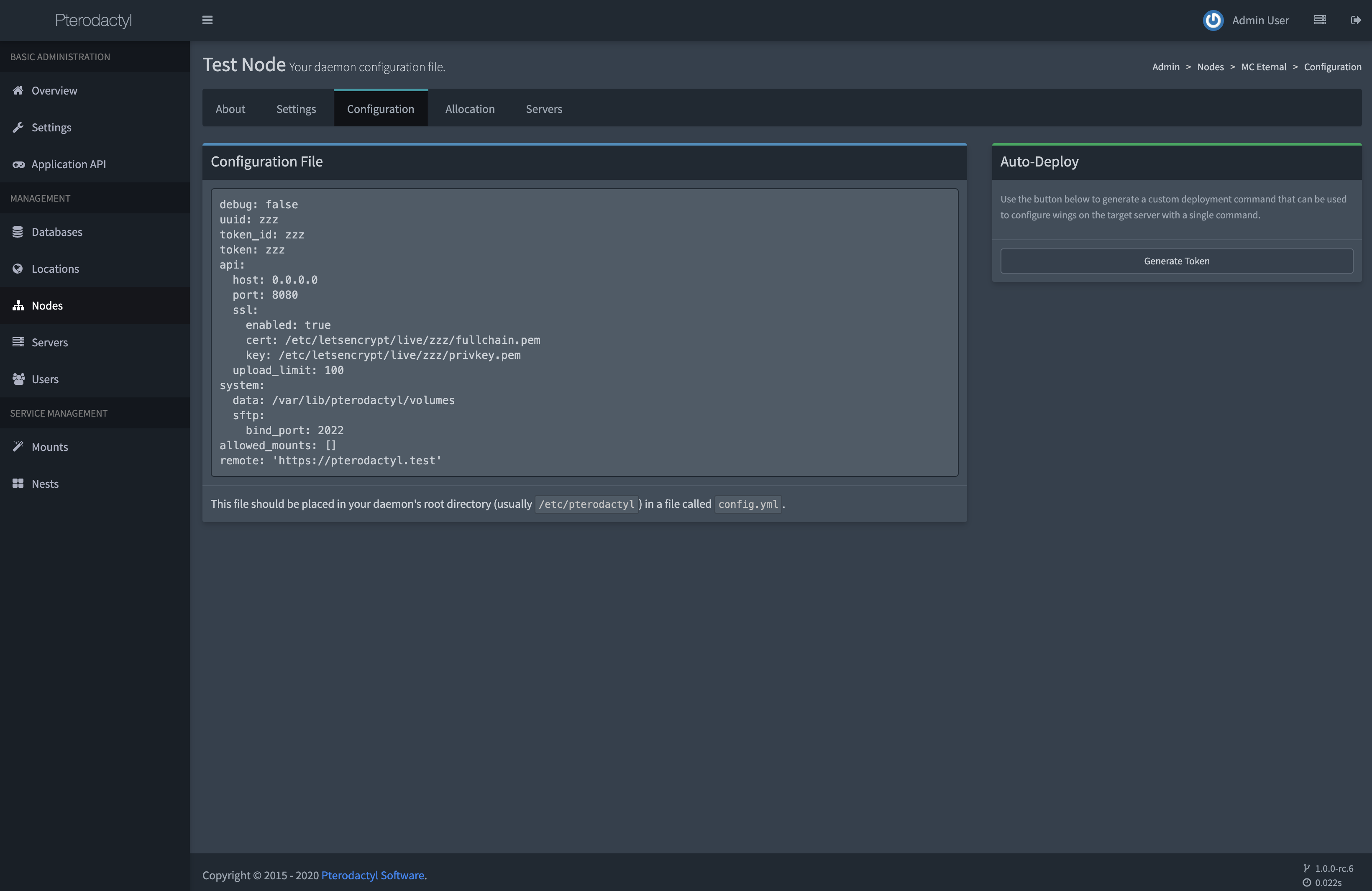
裝好 Wings 跟相關元件之後,接下來要做的是回到已經安裝好的 Panel,在裡面建立一個節點。進入 Panel 管理介面,從側邊欄點選 Nodes,再按右邊的 Create New 按鈕即可。
節點建立完成後,點進去會看到一個叫 Configuration 的分頁。把裡面的程式碼區塊內容複製起來,貼到 /etc/pterodactyl 目錄下新建的 config.yml 檔案中,存檔即可。
或者更省事的做法是,直接點 Generate Token 按鈕,把它給你的 Bash 指令複製貼到終端機執行。
警告
如果你的 Panel 有啟用 SSL,那 Wings 的 FQDN 也需要一份對應的 SSL 憑證才行。繼續下一步之前,建議先看一下建立 SSL 憑證這篇文件,了解怎麼把憑證準備好。
# 啟動 Wings
先用下面的指令,加上 --debug 旗標以除錯模式啟動 Wings,確認過程中沒有任何錯誤之後,按 CTRL+C 把它終止,再依照下一節的說明改成以 Daemon 方式常駐執行。這裡提醒一下,依你伺服器的網路速度而定,Wings 第一次拉取映像檔並啟動可能會需要幾分鐘,耐心等一下就好。
sudo wings --debug
# 以 Daemon 執行(使用 systemd)
讓 Wings 在背景常駐執行其實不難,但前提是要先確認它能正常無錯誤地跑起來。準備好之後,在 /etc/systemd/system 目錄下新增一個叫 wings.service 的檔案,內容如下。
[Unit]
Description=Pterodactyl Wings Daemon
After=docker.service
Requires=docker.service
PartOf=docker.service

[Service]
User=root
WorkingDirectory=/etc/pterodactyl
LimitNOFILE=4096
PIDFile=/var/run/wings/daemon.pid
ExecStart=/usr/local/bin/wings
Restart=on-failure
StartLimitInterval=180
StartLimitBurst=30
RestartSec=5s

[Install]
WantedBy=multi-user.target
接著執行下面的指令,重新載入 systemd 設定並啟動 Wings。
sudo systemctl enable --now wings
# 節點配置
配置(Allocation)指的是可以指派給伺服器使用的 IP 與連接埠組合,每一台建立出來的伺服器至少都需要一組配置才能運作。一般情況下,配置用的會是網路介面本身的 IP 位址;但如果你的機器是在 NAT 後方,那就會改用內部 IP。想建立新的配置,前往 Nodes > 你的節點 > Allocation 頁面即可。
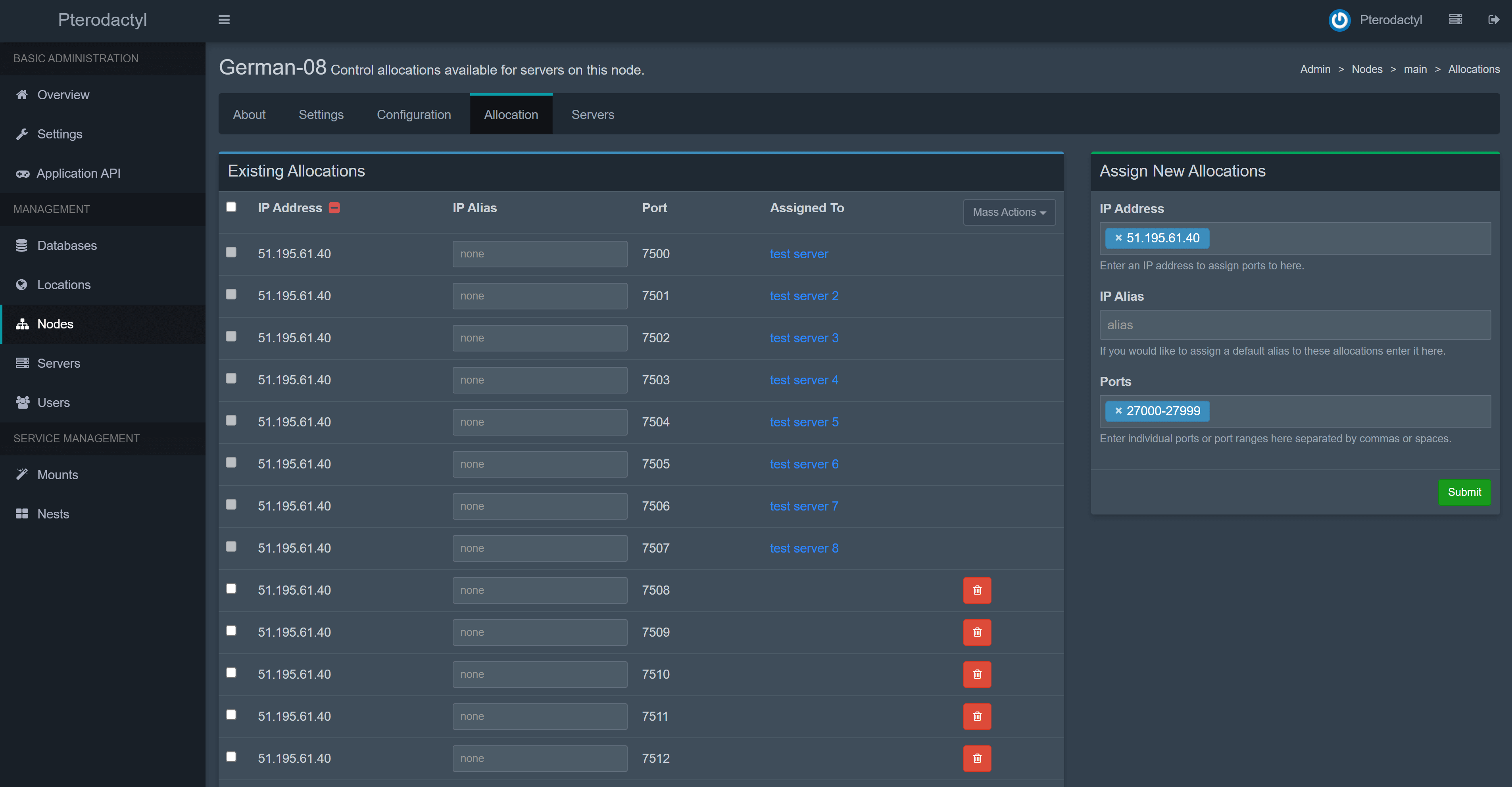
不確定該用哪個 IP 的話,可以執行 hostname -I | awk '{print $1}' 快速找出配置要用的 IP;如果想看所有可用的介面與位址,用 ip addr | grep "inet " 會列出完整清單。這裡要特別注意,127.0.0.1 不能拿來當作配置使用。