
# 建立新的節點
# 位置
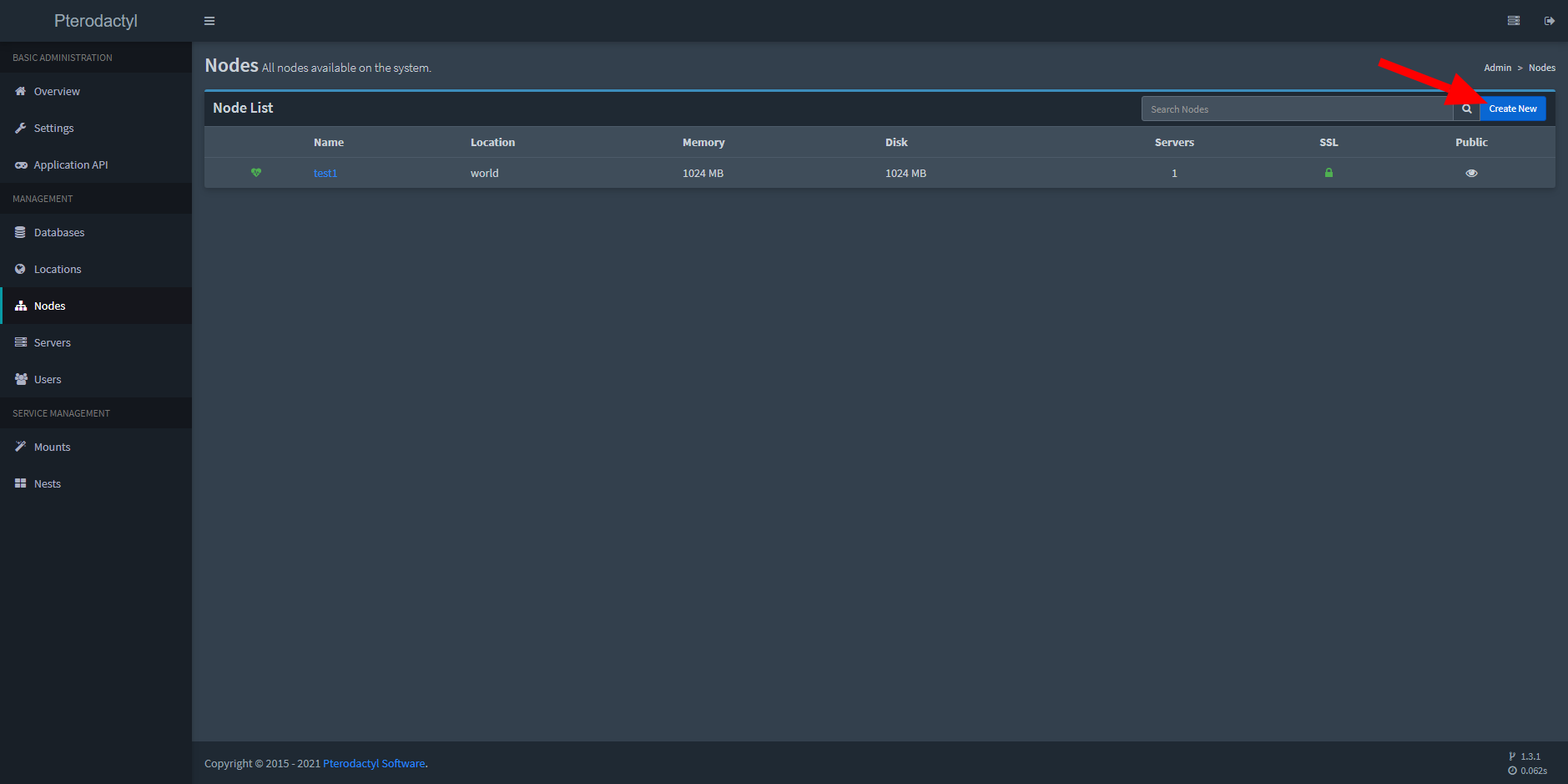
首先前往管理控制面板,點選左側側邊欄中的 Nodes 分頁,接著點選右上角的 Create New,就會開啟新增節點的頁面。
# 必要資訊
進入頁面後,你會看到一堆欄位要填,這裡逐一說明每個欄位的意思。
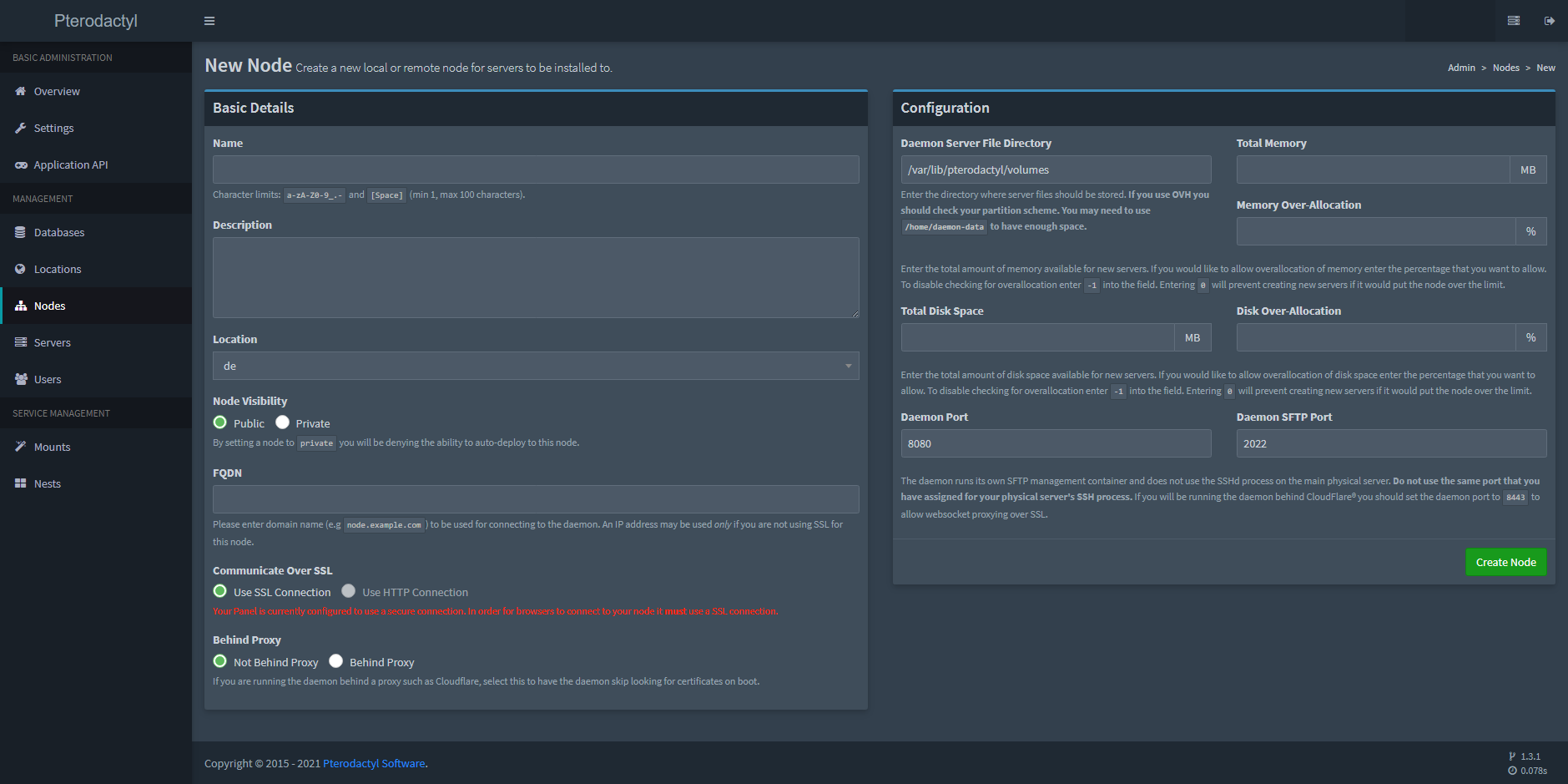
- Name:用來快速識別這個節點的名稱。
- Description:更詳細的描述,方便之後管理時辨識用。
- Location:節點所在的地區。這裡要注意的是,地區是在控制面板的
Locations區段中另外設定的,所以你必須先建立好地區,才能接著建立節點。目前地區只是拿來分類節點,暫時沒有其他實際功能。 - FQDN:節點的完整網域名稱,例如:
node.pterodactyl.tw - Communicate over SSL:如果你的控制面板本身有啟用 SSL,那 Wings 這邊也必須一併使用 SSL,兩邊要一致。
- Behind Proxy:如果 Wings 是架設在反向代理後方,而且 SSL 連線會在抵達 Wings 之前就先被代理終止掉,才需要勾選這個選項。簡單說,如果你看到這裡不太確定自己的架構是不是這樣,通常代表你不需要啟用它。
- Server File Directory:實體伺服器上用來儲存伺服器產生檔案的位置,預設是
/var/lib/pterodactyl/volumes。
OVH 使用者
小提醒,部分 OVH 使用者的 /home 資料夾通常才是容量最大的檔案系統。如果你用的是預設的 OVH 伺服器環境,可以考慮改用 /home/pterodactyl/volumes 這個路徑。
- Total Memory:這個節點可以自動配置出去的總記憶體容量。
- Memory Overallocate:節點記憶體超額配置的百分比。舉例來說,如果你設定記憶體上限為 10 GB,再加上 20% 的超額配置,控制面板最多就會在這個節點上配置出總共 12 GB 的記憶體。
- Total Disk Space:節點可自動配置的總磁碟空間。
- Disk Overallocate:運作邏輯和記憶體超額配置一樣。
危險
這裡要特別提醒,千萬別忘了把作業系統本身,以及其他軟體所需要用到的資源也一併考慮進去,不要把節點資源整個配好配滿。
- Daemon Port:Wings 監聽連線時使用的連接埠。
- Daemon SFTP Port:Wings 內建的 SFTP 伺服器,或是獨立 SFTP 伺服器監聽連線時使用的連接埠。
# 安裝 Wings
填完上面這些資訊後,接下來要做的是在這台伺服器上實際安裝 Wings。如果需要更完整的步驟,可以參考相關文件,或者直接照著社群提供的 CentOS 或 Debian 安裝指南操作,會比較好上手。
# 設定節點
安裝好之後,回到節點的設定頁面。
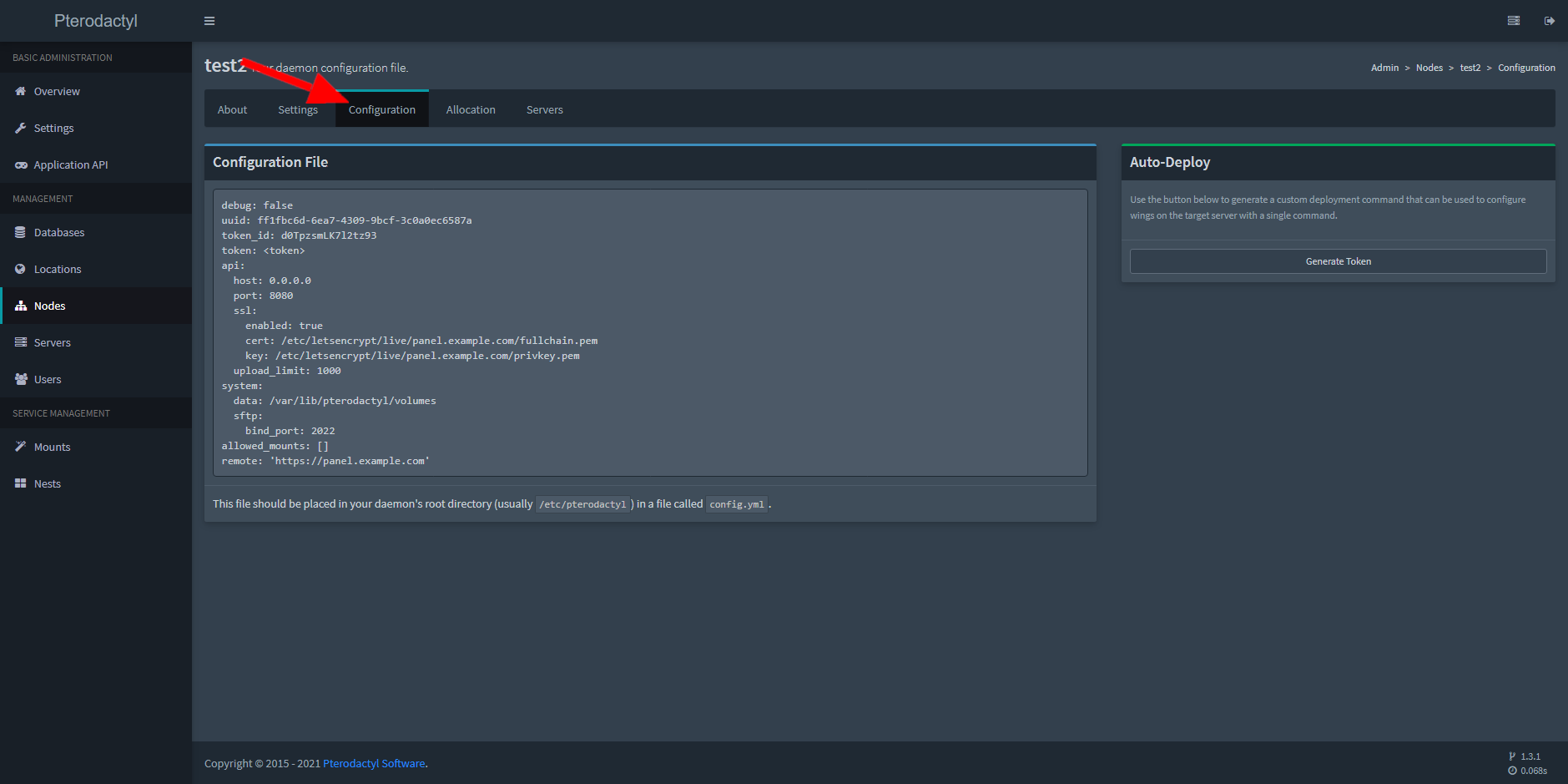
把畫面上顯示的設定內容複製起來,貼到 config.yml 檔案中即可(預設位置在 /etc/pterodactyl/config.yml)。
# 自動部署
這裡還有一個更省事的做法:自動部署功能會直接產生一組指令,你只要拿去節點伺服器上執行,就能自動完成 Wings 的設定,不用自己手動貼檔案。
幫助我們改善此頁面 (opens new window)