
# 建立自訂 Egg
警告
請勿編輯控制面板內建的服務或選項。每次更新時,我們可能會對這些內容進行細微變更,你所做的修改也會因此遺失。
首先,你需要建立一個新的服務(Nest)。這裡的名稱與描述都很直觀,照字面填寫即可,唯一要注意的是 Folder Name:這個名稱必須是其他服務都沒用過的唯一名稱,而且只能包含字母、數字、底線與連字號,因為 Daemon 會直接拿它當作資料夾名稱,用來存放這個服務底下的所有選項。
另外,預設啟動指令也是必填欄位,不過別擔心一開始沒想好,之後你還是可以針對個別選項再調整。
# 建立新的選項
建立好服務之後,把畫面往下滑到右下角,你會看到一個 New Egg 按鈕,按下去就對了。
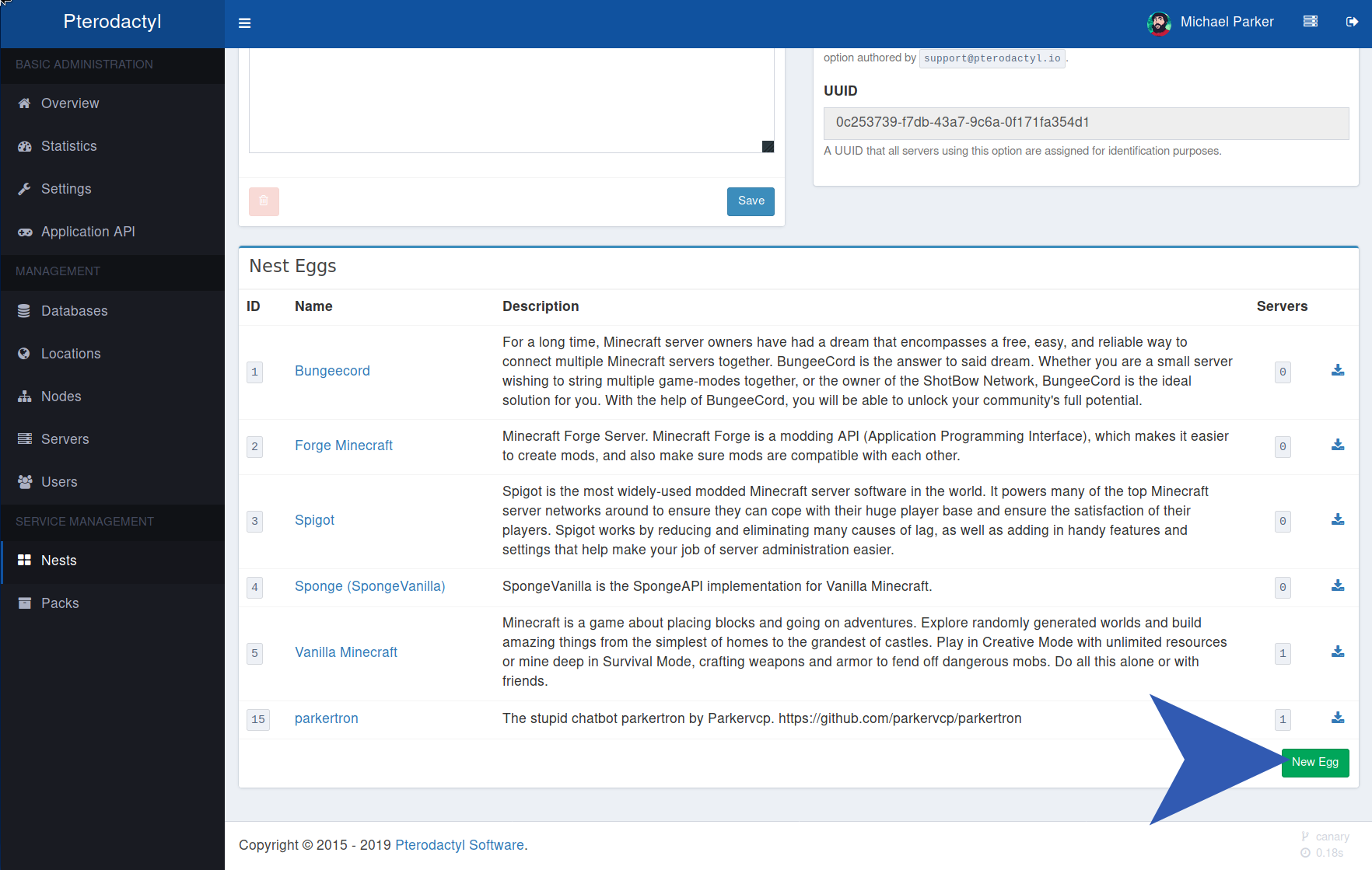
接下來會進入新的服務選項頁面,大部分的設定都會在這裡完成。第一步,先從 Associated Nest 下拉式選單中,選取你剛剛建立的服務。
接著輸入一個用來描述這個選項的名稱,這裡示範用 Widget。除此之外,你還需要準備兩樣東西:一個有效的 Docker 映像檔,以及套用到使用此服務選項之伺服器的啟動指令(如果之後有需要,也可以針對個別伺服器再做調整)。
這裡要特別提醒的是,Docker 映像檔必須經過專門設計,才能與 Pterodactyl 控制面板搭配使用,不能隨便拿一個現成映像檔就套用。詳細作法請參考建立 Docker 映像檔這篇指南。
# 設定程序管理
這一步可以說是整個服務選項設定中最關鍵的部分,因為它會告訴 Daemon 該如何啟動、監控、關閉這個伺服器程序。
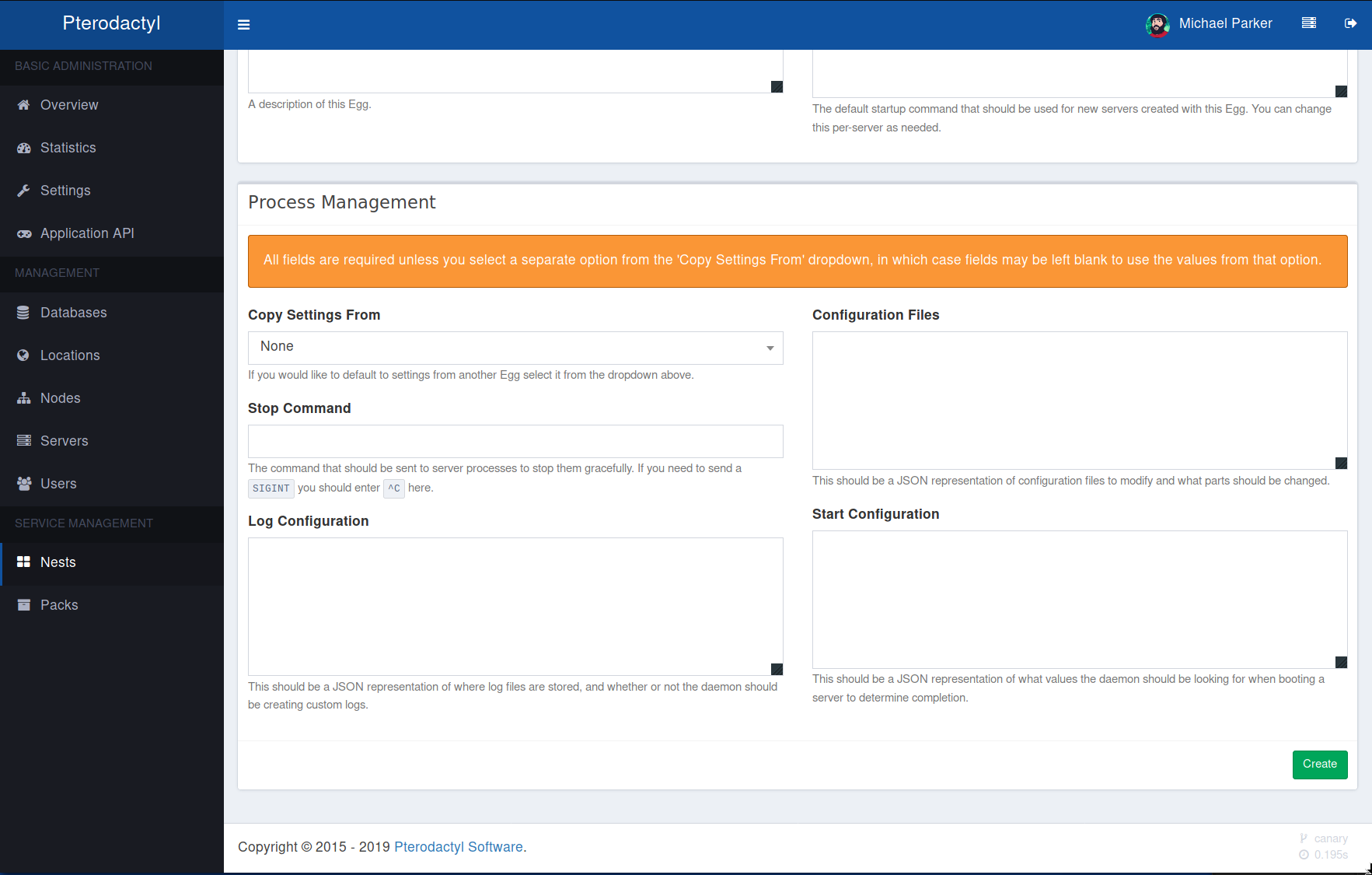
進入頁面後,你會先看到 Copy Settings From 欄位。預設值是 None,這是正常且可以接受的設定,先不用理它,這個下拉式選單的用途會在本文最後說明。
# 停止指令
再來是 Stop Command,顧名思義就是用來安全停止這個選項的指令。有些遊戲會用 stop 或 end 之類的字,但也有些程式或遊戲根本沒有內建停止指令,遇到這種情況,你可以填 ^C,讓 Daemon 送出 SIGINT 訊號來結束程序。
# 記錄儲存
記錄(logging)現在完全交給 Daemon 處理,它會透過 Docker 記錄下伺服器的完整輸出內容,所以這個區塊的設定其實很單純:
{}
# 設定檔
接下來是比較複雜的一塊,Configuration Files。簡單來說,Daemon 會在啟動伺服器前先處理這個區塊,確保所有必要的設定值都已經定義好、也都設定正確,才會真正把伺服器跑起來。
{
    "server.properties": {
        "parser": "properties",
        "find": {
            "server-ip": "0.0.0.0",
            "enable-query": "true",
            "server-port": "{{server.build.default.port}}",
            "query.port": "{{server.build.default.port}}"
        }
    }
}
在這個範例中,我們告訴 Daemon 去讀取 /home/container 目錄下的 server.properties 檔案。這個區塊裡的 parser 欄位,本例用的是 properties。目前有效的解析器 (opens new window)有以下幾種:
file:這個解析器是根據行首來比對,而不是像其他解析器那樣針對特定屬性比對,建議盡量避免使用。yaml(支援*萬用字元)propertiesinijson(支援*萬用字元)xml
定義好解析器之後,接著要設定 find 區塊,這裡是用來告訴 Daemon 要在檔案中尋找哪些特定項目、並替換成什麼值。以上面的範例來說,我們指定了 server.properties 裡的四個項目,並把它們替換成指定的值;你可以直接寫死一個固定值,也可以引用 server.json 檔案中對應的伺服器設定,本例就是把預設連接埠同時指定給 server-port 與 query.port。這裡要提醒一下,這些替換字串是區分大小寫的,而且不能包含空格。
這個區塊可以一次列出多個檔案,Daemon 會在伺服器啟動前平行處理它們。如果使用的是 yaml 或 json 解析器,還能做更進階的元素搜尋,例如:
{
    "config.yml": {
        "parser": "yaml",
        "find": {
            "listeners[0].query_enabled": true,
            "listeners[0].query_port": "{{server.build.default.port}}",
            "listeners[0].host": "0.0.0.0:{{server.build.default.port}}",
            "servers.*.address": {
                "127.0.0.1": "{{config.docker.interface}}",
                "localhost": "{{config.docker.interface}}"
            }
        }
    }
}
這個範例是用 yaml 解析器來解析 config.yml。前三個 find 項目,單純是替第一個監聽器區塊指定連接埠與 IP 位址;最後一個項目 servers.*.address 則用了萬用字元比對,效果是比對 servers 區塊底下所有的項目,然後在每個項目裡找出 address 這個欄位。
這種設定檔的其中一項進階用法,是可以針對同一行比對定義多組尋找與替換陳述式。像本例就是同時尋找 127.0.0.1 或 localhost,然後把它們都替換成設定檔中定義的 Docker 介面 {{config.docker.interface}}。
# 啟動設定
最後一個要設定的區塊,是這個服務選項執行伺服器時所用的 Start Configuration。
{
    "done": ")! For help, type "
}
以上面這個範例來說,我們把 done 定義成一段完整的字串(或是某一行輸出中的片段),用來代表伺服器已經啟動完成、可以讓玩家加入了。當 Daemon 偵測到輸出內容出現這段文字時,就會把伺服器狀態從 STARTING 切換成 ON。
到這裡,基本的服務選項設定就完成了。
# 複製設定來源
前面提到的 Copy Settings From 下拉式選單,其實是個蠻方便的功能,它可以讓你直接從其他選項複製已經定義好的設定,不用每次都重新設定一遍。
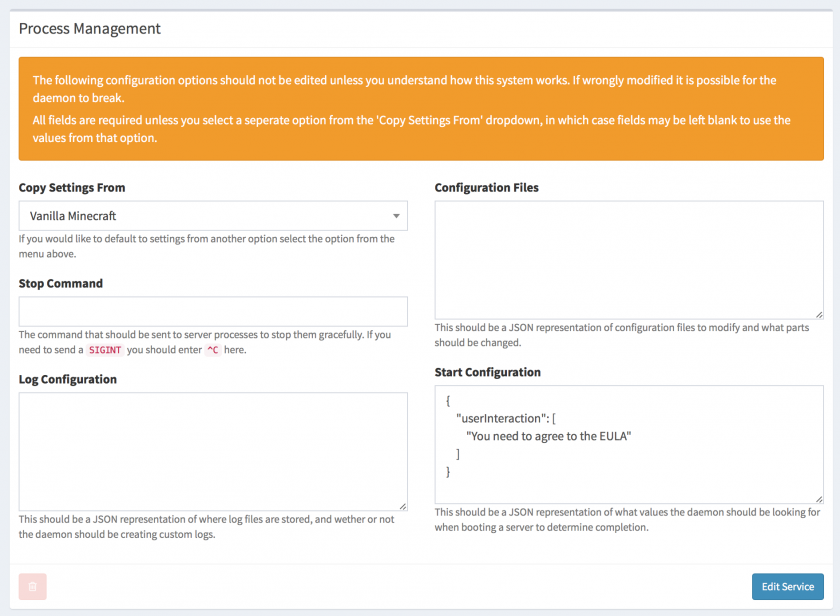
在官方控制面板中,這個功能常常用來讓相似的服務選項共用同一套設定,例如許多 Minecraft 相關的選項就是這樣處理的。
以 Sponge (SpongeVanilla) 這個服務選項為例:
如你所見,它被設定為從 Vanilla Minecraft 複製設定,這代表所有留白沒填的欄位,都會直接繼承自這個父選項。這樣一來,我們就只需要定義 Sponge 與 Vanilla 不同的那幾行 userInteraction,其他設定完全不用動。
這裡有個小提醒,Copy Settings From 不支援巢狀複製,也就是你只能從單一父選項複製設定,而且該父選項本身不能再從其他選項複製設定。
# Egg 變數
Egg 變數有個很重要的功能,就是可以定義特定變數,讓使用者或管理員自行調整不同設定,而不需要直接去改動啟動指令。想建立新變數或編輯現有變數,先進入剛才建立的服務選項,然後按下頁面頂端的 Variables 分頁。接下來以一個實際可建立的變數為例示範一次。
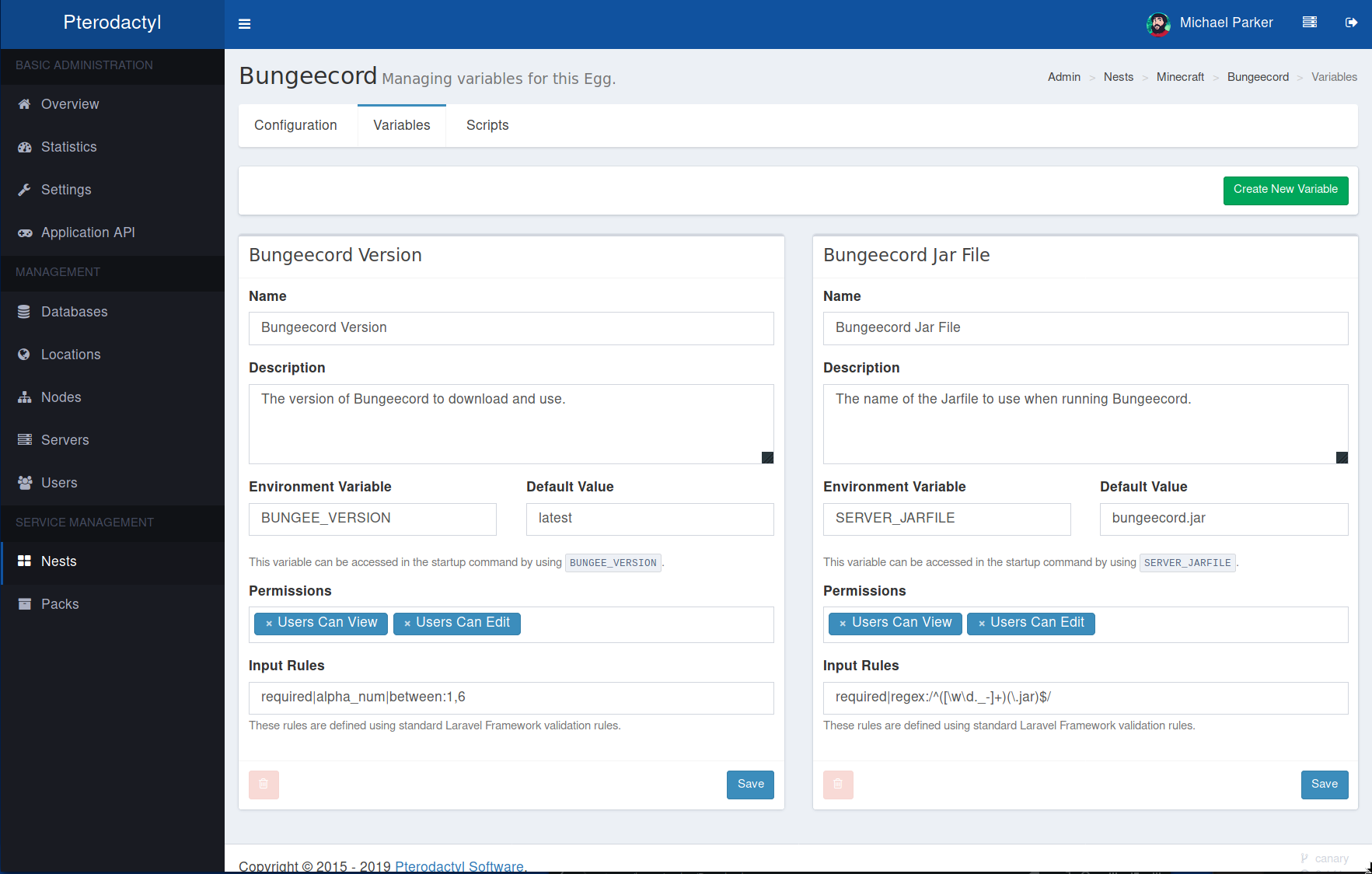
名稱與描述欄位相當直觀,這裡直接跳到重點:Environment Variable 欄位。這個欄位要用字母、數字與底線組成的名稱,並建議一律使用大寫字母。填好之後,它就會成為環境變數的名稱,你可以在啟動指令中用 {{WOOZLE_WOO}} 存取,在檔案修改設定中用 {{env.WOOZLE_WOO}} 存取,或者直接在任何 Shell 指令碼中用 ${WOOZLE_WOO} 存取(因為這個變數會透過環境變數傳入)。本範例也順便設定了這個環境變數的預設值,不過這不是必要項目。
下一個區段是 Permissions,這是一個包含兩個選項的下拉式選單:Users Can View 與 Users Can Edit。
Users Can View:允許使用者在前端看到這個欄位,以及變數目前設定的值;他們也能在啟動指令中看到替換後的實際值。Users Can Edit:允許使用者自行編輯變數的值,例如執行 Minecraft 時,用來指定server.jar檔案名稱的那個變數。
這裡要提醒一下,這些權限務必謹慎設定。即使你把某個變數的權限都關掉,也不代表這個值真的完全藏得住,熟悉系統的使用者,還是有辦法拿到自己伺服器的環境變數。所以大多數情況下,這項設定的實際作用只是把變數從使用者介面上隱藏起來,而真正的用途是在 Dockerfile 中拿這個變數做事,使用者看不看得到值,通常沒那麼重要。
最後,你還需要定義一些輸入規則,用來驗證變數值是否合法。以本範例的 required|string|between:1,10 來說,意思是這個欄位為 required(必填)、必須是 string(字串),而且長度要介於 1 到 10 個字元之間。完整的驗證規則清單可以參考 Laravel 官方文件中的所有可用驗證規則 (opens new window)。除此之外,你也可以用 regex: 規則標記做以正規表示式為基礎的驗證,例如 required|regex:/^([\w\d._-]+)(\.jar)$/ (opens new window),這條規則會要求欄位必填,並且比對由字母或數字(\w\d)、底線(_)、句點(.)與連字號(-)組成,且以 .jar 結尾的內容。
設定完成後,這些變數就會同時出現在管理控制面板與前端介面中,供人在管理伺服器啟動設定時使用。
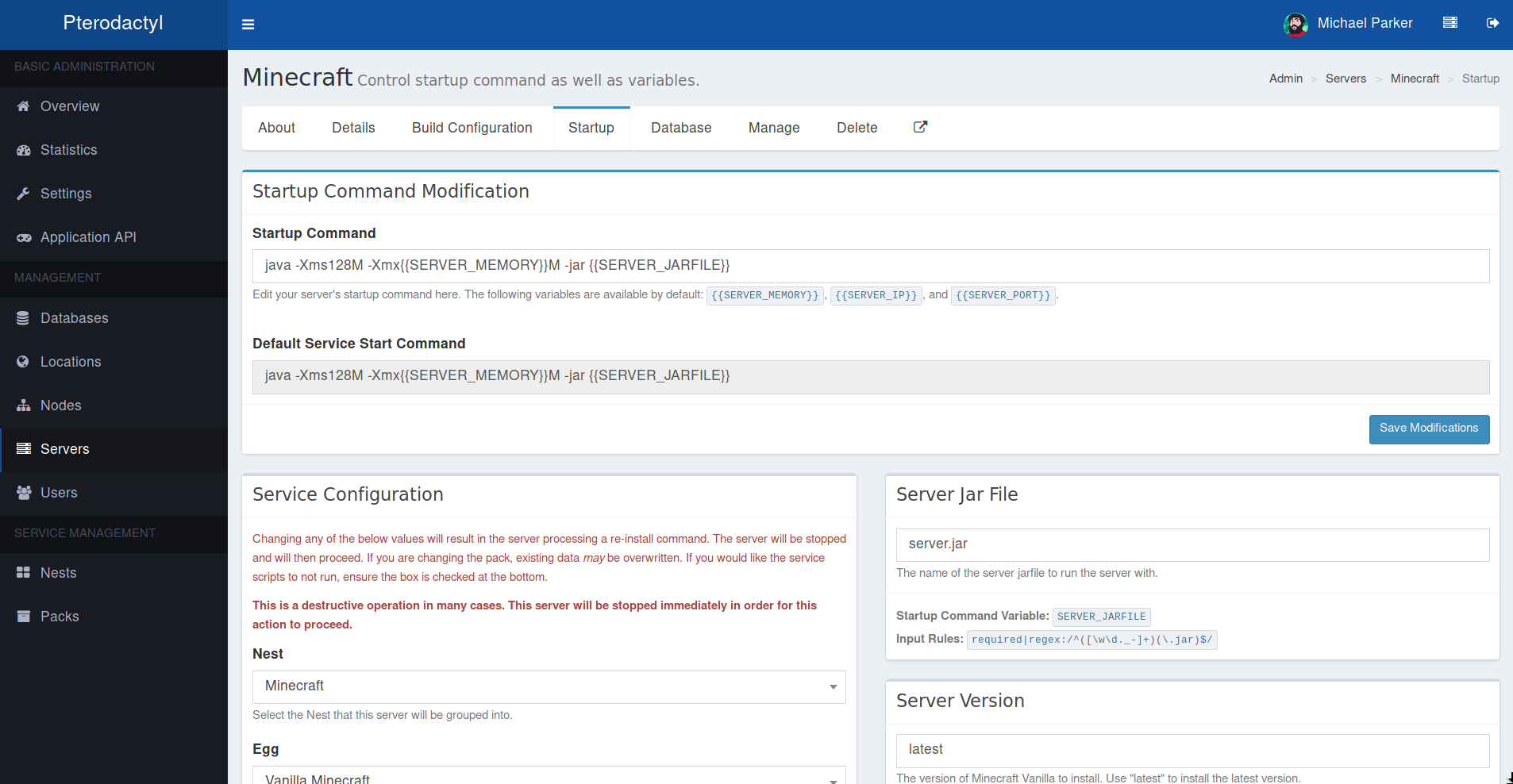
# 預設變數清單
以下這些預設變數,所有 Egg 都可以直接拿來用,不需要另外建立。它們可以用在 Egg 的啟動指令、安裝指令碼,或是設定檔解析器中。
| 變數 | 描述 | 範例 |
|---|---|---|
| TZ | 時區 | Etc/UTC |
| STARTUP | Egg 的啟動指令 | java -Xms128M -XmxM -jar |
| SERVER_MEMORY | 伺服器可用的記憶體,單位為 MB | 512 |
| SERVER_IP | 伺服器的預設 IP 位址 | 127.0.0.1 |
| SERVER_PORT | 主要伺服器連接埠 | 27015 |
| P_SERVER_LOCATION | 伺服器的位置 | Example City |
| P_SERVER_UUID | 伺服器的 UUID | 539fdca8-4a08-4551-a8d2-8ee5475b50d9 |
| P_SERVER_ALLOCATION_LIMIT | 伺服器允許使用的配置數量上限 | 0 |